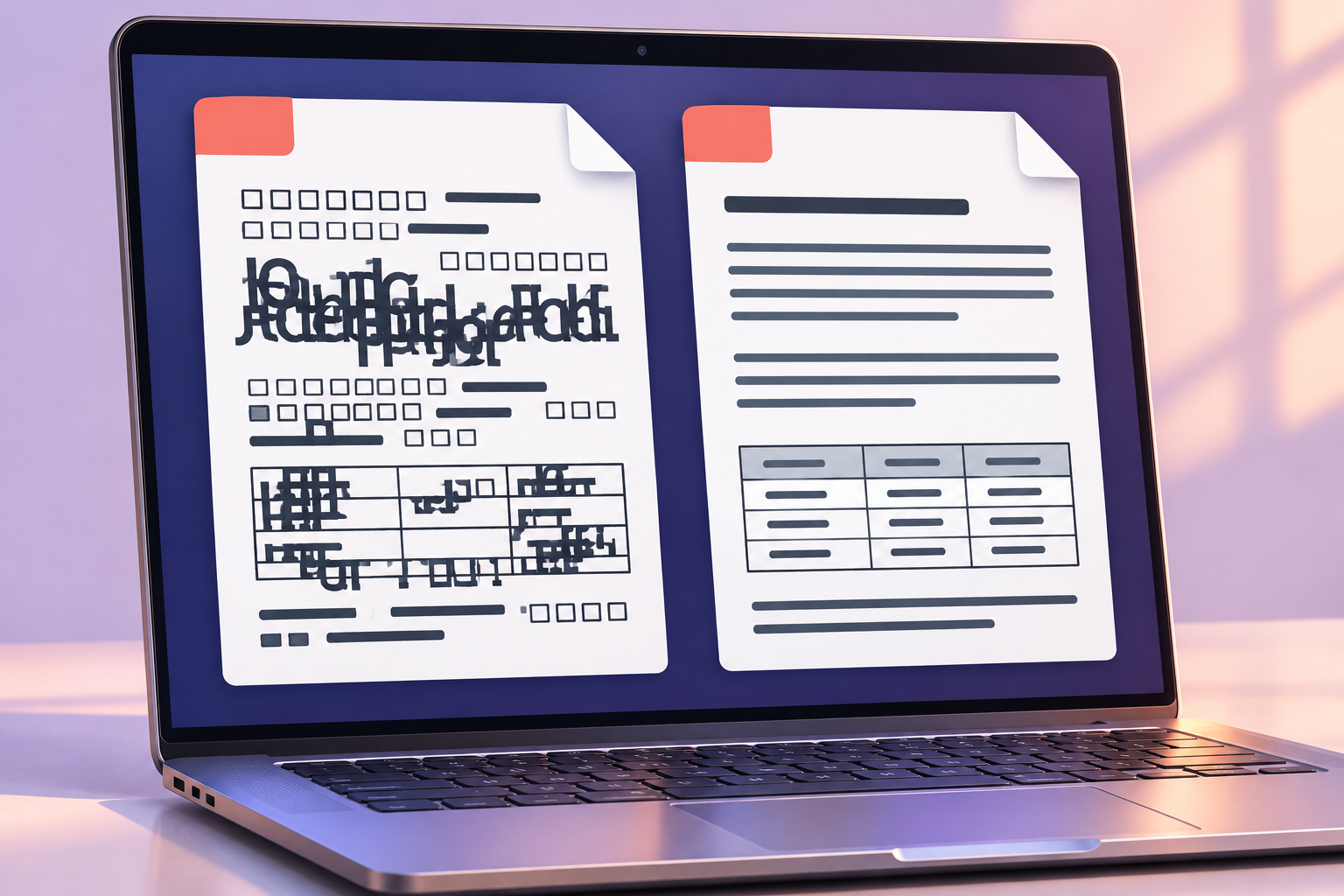
PDF 글자 깨짐이 보인다고 내 PC에 폰트부터 설치할 필요는 없습니다. 받은 파일 자체에 문제가 있는지, 특정 앱에서만 다르게 보이는지에 따라 조치가 달라집니다. 먼저 같은 파일의 같은 페이지를 다른 PDF 앱에서 열어 비교하는 편이 좋습니다.
저도 PDF를 처음 받았을 때부터 글자가 깨져 있었던 적이 있습니다. 그때는 파일을 다시 만들어 받아 해결했습니다. 다만 무엇을 바꿔서 다시 만들었는지는 확인하지 못했으므로, 당시 원인이 폰트 누락이었다고 단정할 수는 없습니다.
다른 앱에서도 같은 글자가 깨지는지 비교
메일이나 메신저의 미리보기에서 이상하게 보였다면 첨부파일을 기기에 저장한 뒤 PDF 앱으로 직접 엽니다. 브라우저에서 보고 있었다면 Acrobat Reader 등 다른 앱에서도 같은 페이지를 확인합니다.
한 앱에서만 깨지고 다른 앱에서는 정상이라면 표시 방식이나 앱 상태를 먼저 점검할 근거가 됩니다. 문제가 있는 앱을 공식 경로로 업데이트한 뒤 다시 확인합니다. 다만 다른 앱에서 읽힌다는 사실만으로 파일 내부가 완전하다고 보장할 수는 없습니다.
여러 앱에서 같은 위치의 글자가 깨진다면 작성자에게도 그 페이지를 열어 달라고 요청합니다. 페이지 번호와 화면도 함께 보냅니다. 작성자도 같은 증상을 본다면 받는 사람의 PC 설정을 계속 바꾸기보다 원본 문서와 PDF 생성 과정을 확인하는 쪽이 합리적입니다.
PDF인데도 글꼴 문제가 생기는 이유
PDF는 문서 모양을 유지하는 데 쓰이지만, 모든 파일이 글꼴 정보를 온전히 포함하는 것은 아닙니다. 글꼴을 파일 안에 넣는 작업을 ‘폰트 포함’ 또는 ‘임베딩’이라고 부릅니다. Adobe는 폰트를 포함하면 다른 환경에서 대체 글꼴을 사용하는 일을 막고 원래 글꼴로 표시할 수 있다고 설명합니다.
폰트가 포함되지 않았고 받는 기기에도 해당 글꼴이 없다면 대체 글꼴이 사용될 수 있습니다. 이때 글자 모양이 달라지거나 일부 문자가 제대로 표시되지 않을 수 있습니다. 다만 네모 표시나 글자 겹침만 보고 폰트 누락이라고 확정해서는 안 됩니다.
데스크톱 Acrobat에서는 Windows의 ‘메뉴 → 문서 속성’, macOS의 ‘파일 → 문서 속성’에서 ‘글꼴’ 탭을 확인할 수 있습니다. 메뉴 이름은 버전에 따라 다를 수 있습니다. ‘포함’ 또는 ‘포함된 하위 집합’ 같은 표시를 살펴봅니다. 하위 집합은 문서에서 사용한 문자에 필요한 폰트 정보만 넣은 것으로, 그 자체가 오류는 아닙니다.
이 항목은 원인을 좁히는 단서입니다. 폰트가 포함돼 있다는 표시만으로 모든 글자의 정상 표시까지 확인한 것은 아닙니다. 자세한 원리는 Adobe의 PDF 폰트 포함 안내에서 확인할 수 있습니다.
다시 받을 때는 재전송과 재생성을 구분
같은 PDF를 한 번 더 보내는 것과 원본 문서에서 PDF를 새로 만드는 것은 다릅니다. 처음 생성된 파일부터 깨져 있었다면 같은 파일을 재전송해도 문제가 그대로 남을 수 있습니다.
작성자에게는 “몇 쪽의 어느 글자가 깨지는지”를 알리고, 원본에서도 정상인지 확인한 뒤 PDF로 다시 내보내 달라고 요청합니다. 원본이 없다면 내용을 확실하게 복원하기 어려울 수 있으므로, 읽히지 않는 글자를 짐작해 고치지 않습니다.
직접 만든 문서라면 다음 순서로 점검합니다.
- 원본 문서의 해당 글자와 줄 배치가 정상인지 확인합니다.
- PDF 내보내기 설정에서 폰트 포함 옵션의 지원 여부를 살펴봅니다.
- 포함이 제한되는 글꼴이라면 한글을 지원하고 포함이 허용된 글꼴로 바꿉니다.
- 새 이름으로 PDF를 저장하고, 저장된 파일을 닫았다가 다시 엽니다.
폰트에 따라 포함이 허용되지 않을 수 있어 옵션만 켜면 모두 해결되는 것은 아닙니다. 작성 프로그램마다 내보내기 방식이 다르므로 해당 제품의 PDF 저장 안내를 확인합니다.
새 파일은 깨졌던 페이지부터 확인
다시 받은 파일에서는 처음 문제가 생긴 문장부터 읽어 봅니다. 숫자, 단위, 특수문자도 원본과 비교합니다. 표가 있는 문서는 글자가 셀 밖으로 넘치거나 마지막 줄이 잘리지 않았는지도 확인합니다.
출력할 문서라면 화면 확인에 더해 문제 페이지 한 장을 시험 인쇄하는 편이 좋습니다. 반대로 화면에서는 정상이고 종이에서만 깨진다면, 처음부터 파일 내용이 깨진 경우와 구분해 인쇄 환경을 점검해야 합니다.
지금 받은 PDF가 깨져 있다면 먼저 같은 페이지를 다른 앱에서 열어 보시기 바랍니다. 그곳에서도 같은 글자가 읽히지 않는다면, 해당 부분을 표시해 작성자에게 원본 확인과 PDF 재생성을 요청하는 것이 다음 행동입니다.