구글로 가입한 사이트·앱 | 계정 삭제 전 로그인 방법부터 바꾸세요
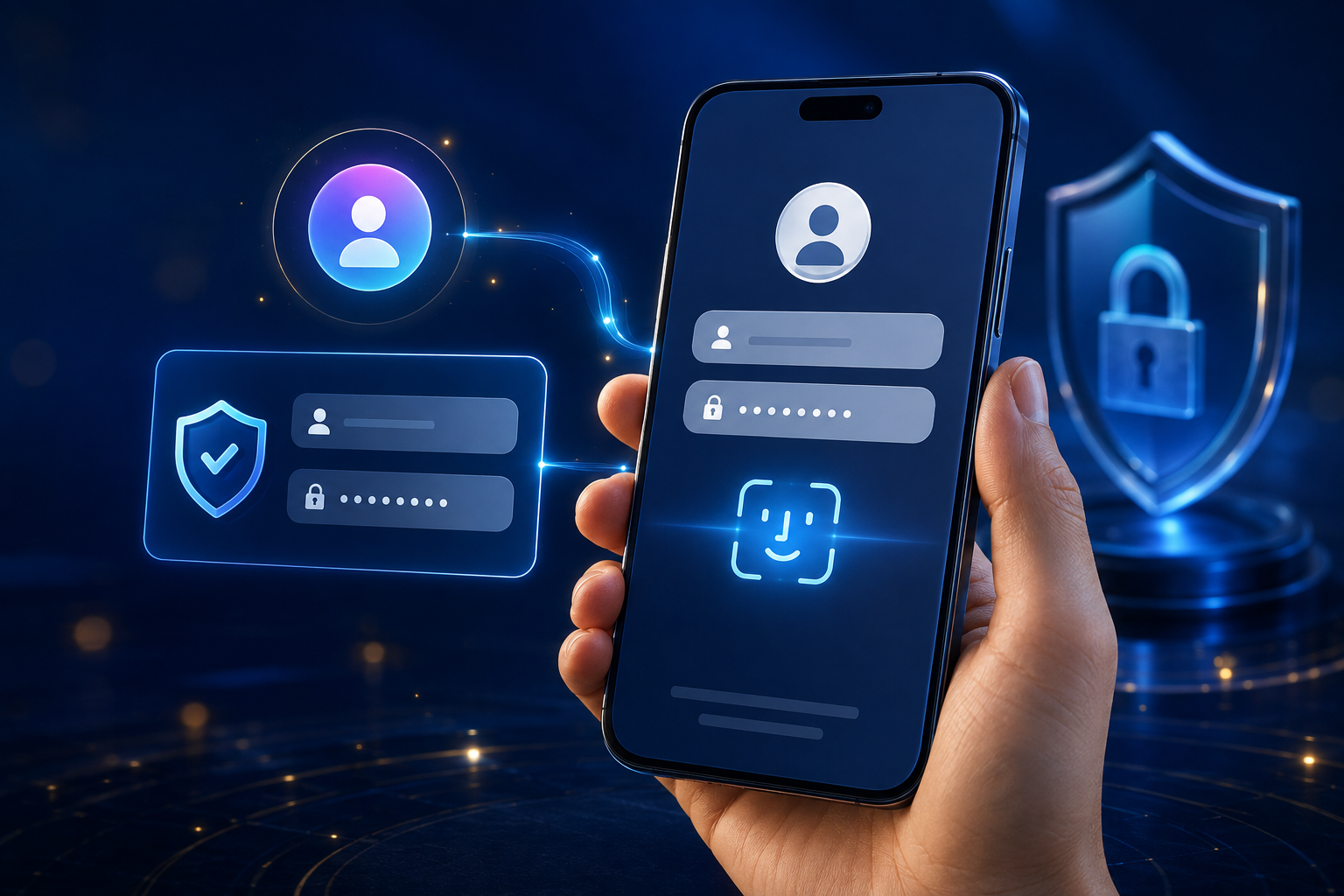
아이폰에서 Google 로그인 계정의 이메일과 비밀번호 설정을 확인하는 모습

‘Google로 로그인’ 버튼은 회원가입과 로그인을 빠르게 끝내 줍니다. 별도 비밀번호를 만들 필요가 없어 편하고, Google 계정의 보안 설정도 함께 활용할 수 있습니다. 하지만 이 방식으로 만든 서비스 계정은 Google 계정에 접근하지 못하는 상황에서 로그인 경로가 함께 막힐 수 있습니다. 저는 사이트나 앱 로그인 때 Google 계정을 사용하고, 가능하면 Face ID 인증도 함께 사용하는 편입니다. 2단계 … 더 읽기
백업 코드는 따로 두자|구글 계정 밖에 안전하게 보관해야 복구에 쓸 수 있는 이유

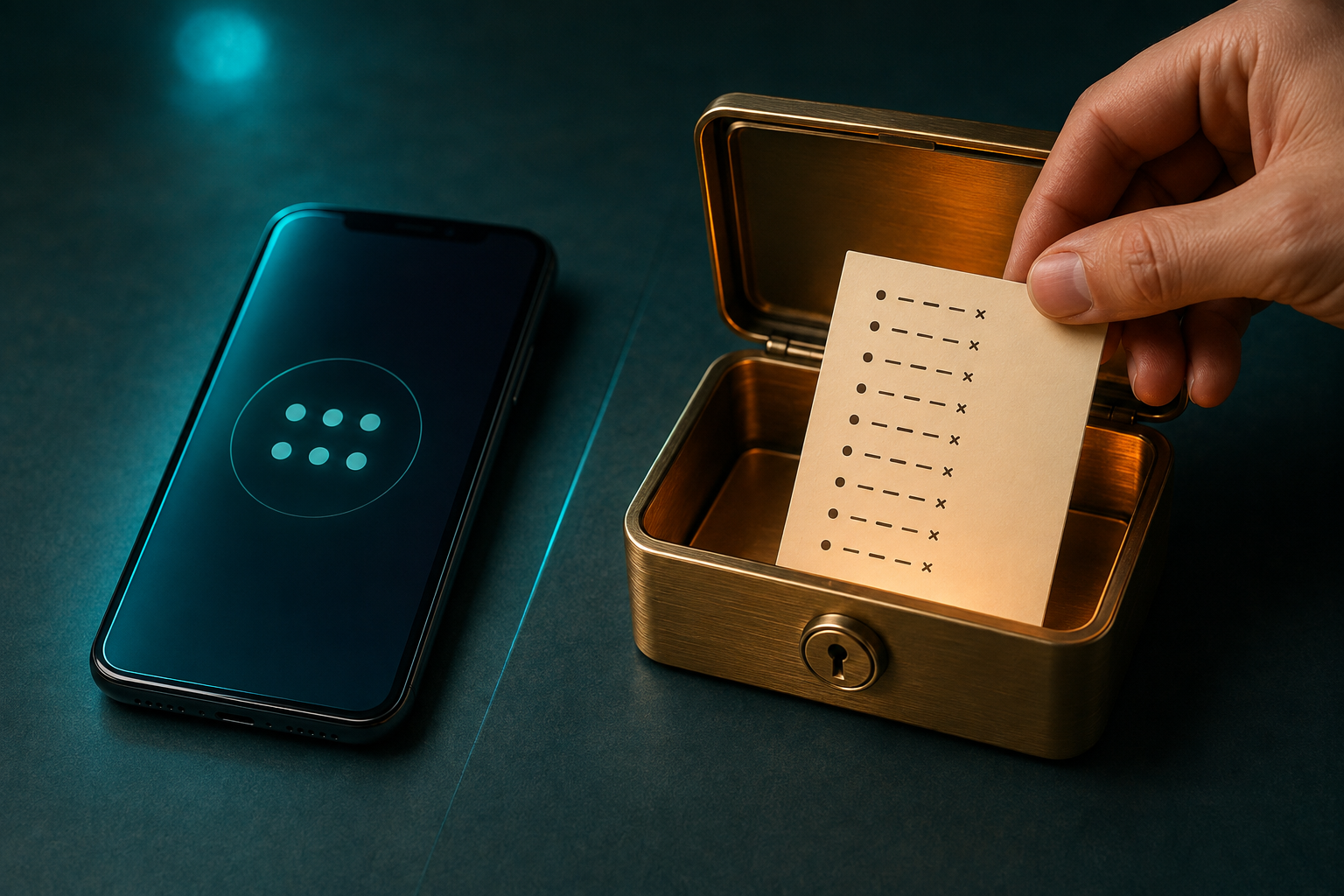
구글 계정 백업 코드 10개를 안전한 별도 장소에 보관하는 모습

구글 계정의 2단계 인증을 켜도 휴대폰을 잃어버리거나 Google Authenticator를 열 수 없으면 로그인 과정에서 막힐 수 있습니다. 이때 구글 백업 코드는 평소의 두 번째 인증 수단을 대신하는 8자리 일회용 코드입니다. 저는 약 10년 동안 아이폰과 아이패드에서 iCloud 백업을 주로 사용했고, 최근 블로그를 시작하면서 구글 서비스를 활용했습니다. 처음에는 ‘백업 코드’를 사진이나 파일을 보관하는 기능으로 이해했습니다. 직접 … 더 읽기

예전 휴대폰에서 OTP가 계속 나오는 이유|구글 OTP 이전 후 안전하게 정리하는 방법

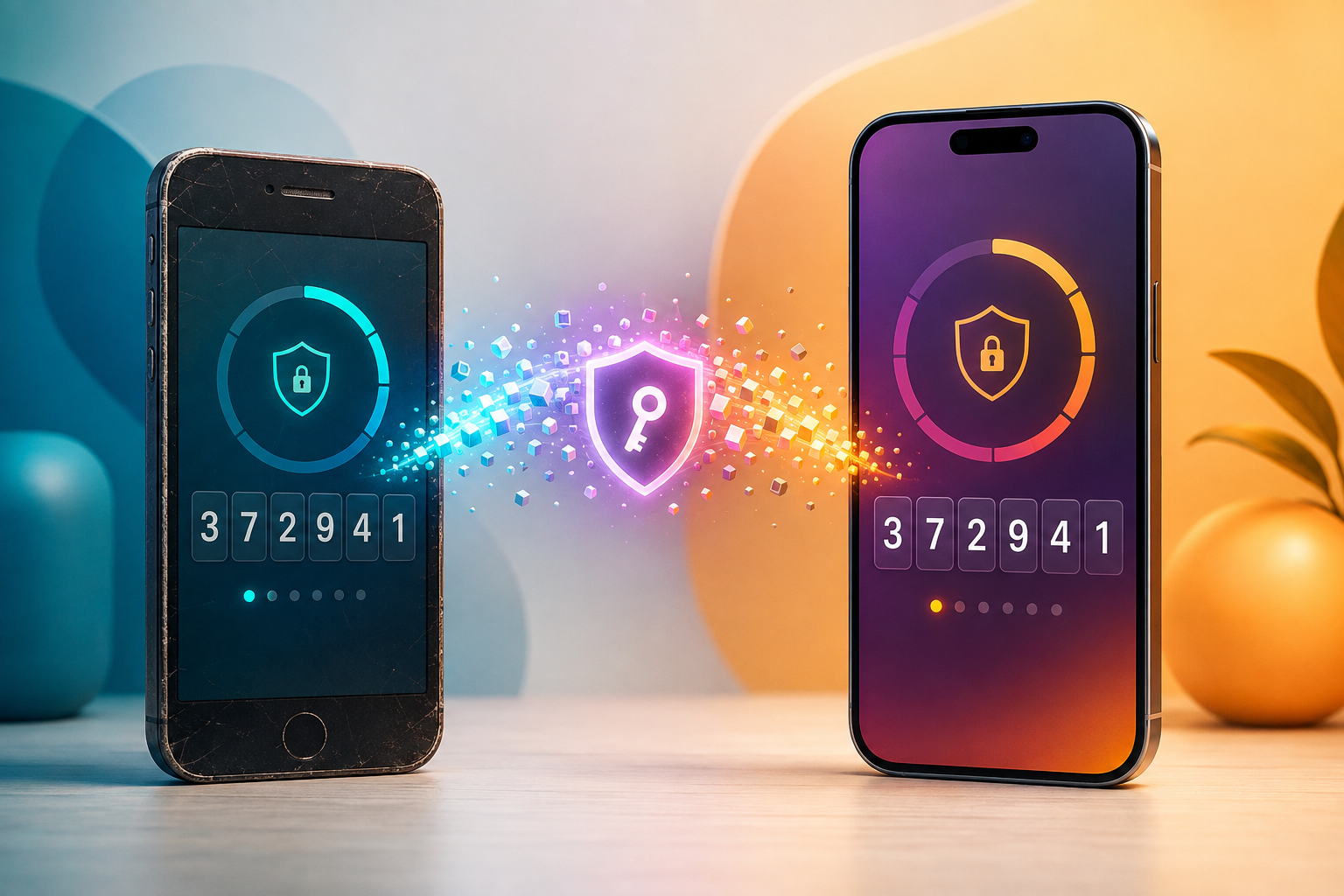
구글 OTP 이전 후 새 휴대폰과 기존 휴대폰의 인증 코드를 비교하는 모습

휴대폰을 바꾼 뒤 새 기기의 Google Authenticator에서 6자리 코드가 정상적으로 보이면 이전이 끝났다고 생각하기 쉽습니다. 그런데 기존 휴대폰을 켜보니 같은 서비스의 코드가 계속 바뀌며 표시될 수 있습니다. 오류가 아니라 이전 방식에 따라 충분히 생길 수 있는 현상입니다. 중요한 것은 앱 목록에서 코드를 지웠는지가 아닙니다. 기존 기기가 타인의 손에 들어갈 가능성이 있다면, 그 기기에 남은 인증 … 더 읽기

분실 전에 확인하자|구글 계정 복구용 전화번호와 이메일을 점검하는 방법

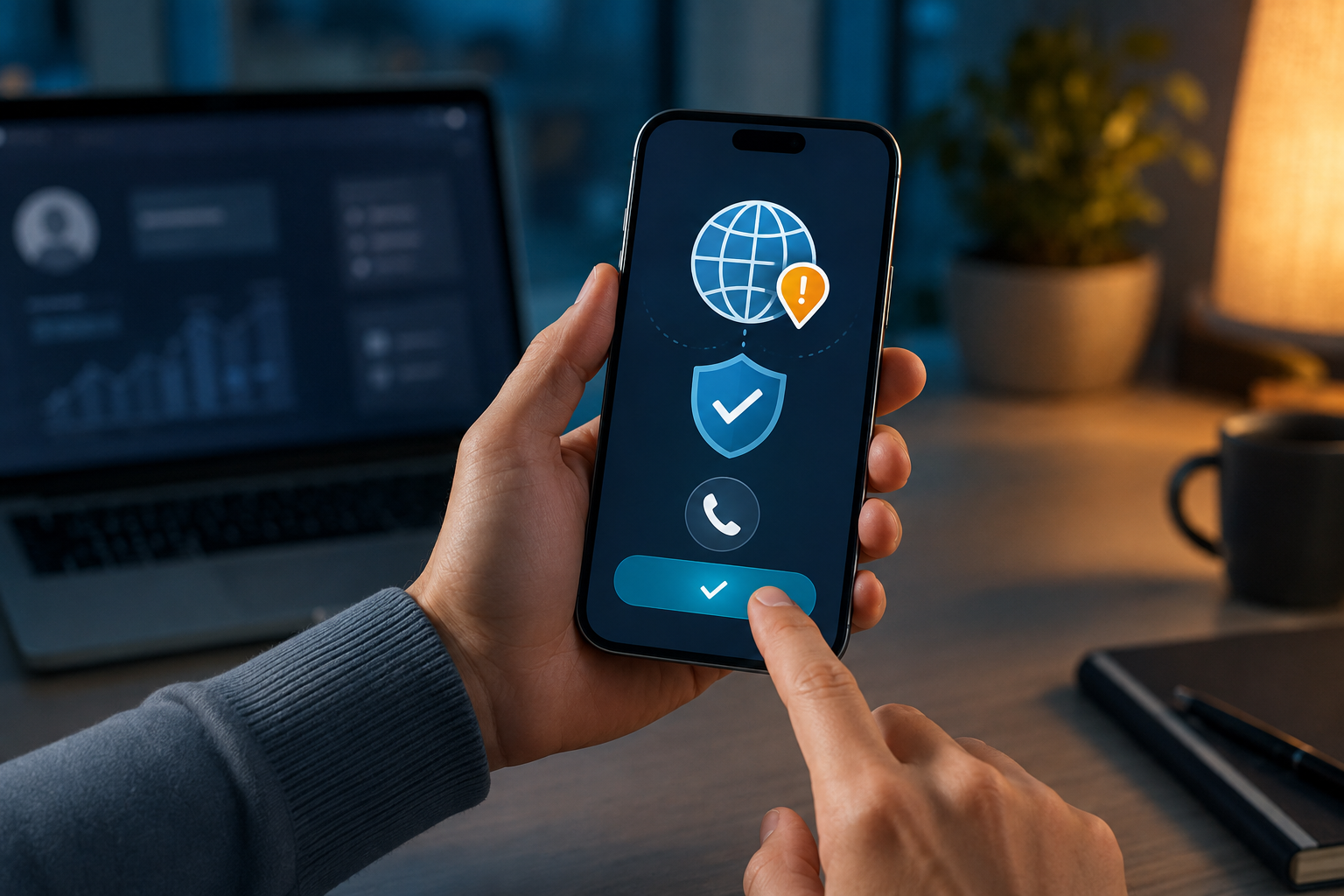
해외 로그인 알림을 확인하며 구글 계정 복구 전화번호와 보안 설정을 점검하는 모습

며칠 전 해외 지역에서 제 구글 계정으로 로그인을 시도했다는 알림을 받았습니다. 낯선 지역과 기기 정보가 표시됐고 ‘본인이 맞나요?’라는 확인이 있었습니다. 제가 한 시도가 아니어서 비밀번호를 바꾸고, 현재 사용 중이던 복구 전화번호도 제가 직접 관리하는 다른 번호로 변경했습니다. 최근 보안 활동과 로그인된 기기 목록에서는 낯선 기기를 발견하지 못했습니다. 실제 로그인이 성공했다고 단정할 근거는 없었고, 로그인 시도 … 더 읽기