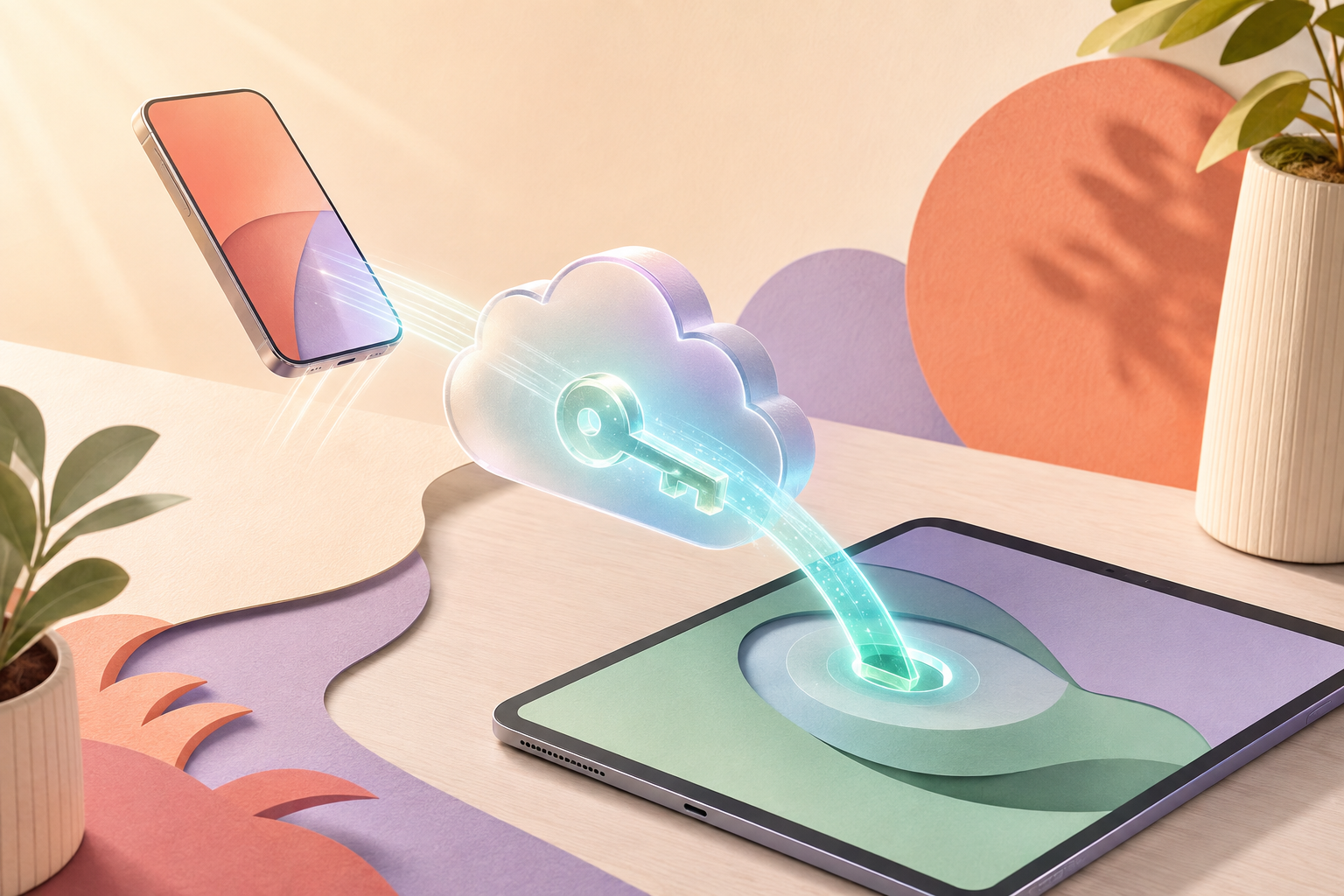
패스키부터 확인하자|기기를 잃어버리기 전에 저장 위치와 계정 복구 경로 찾는 법

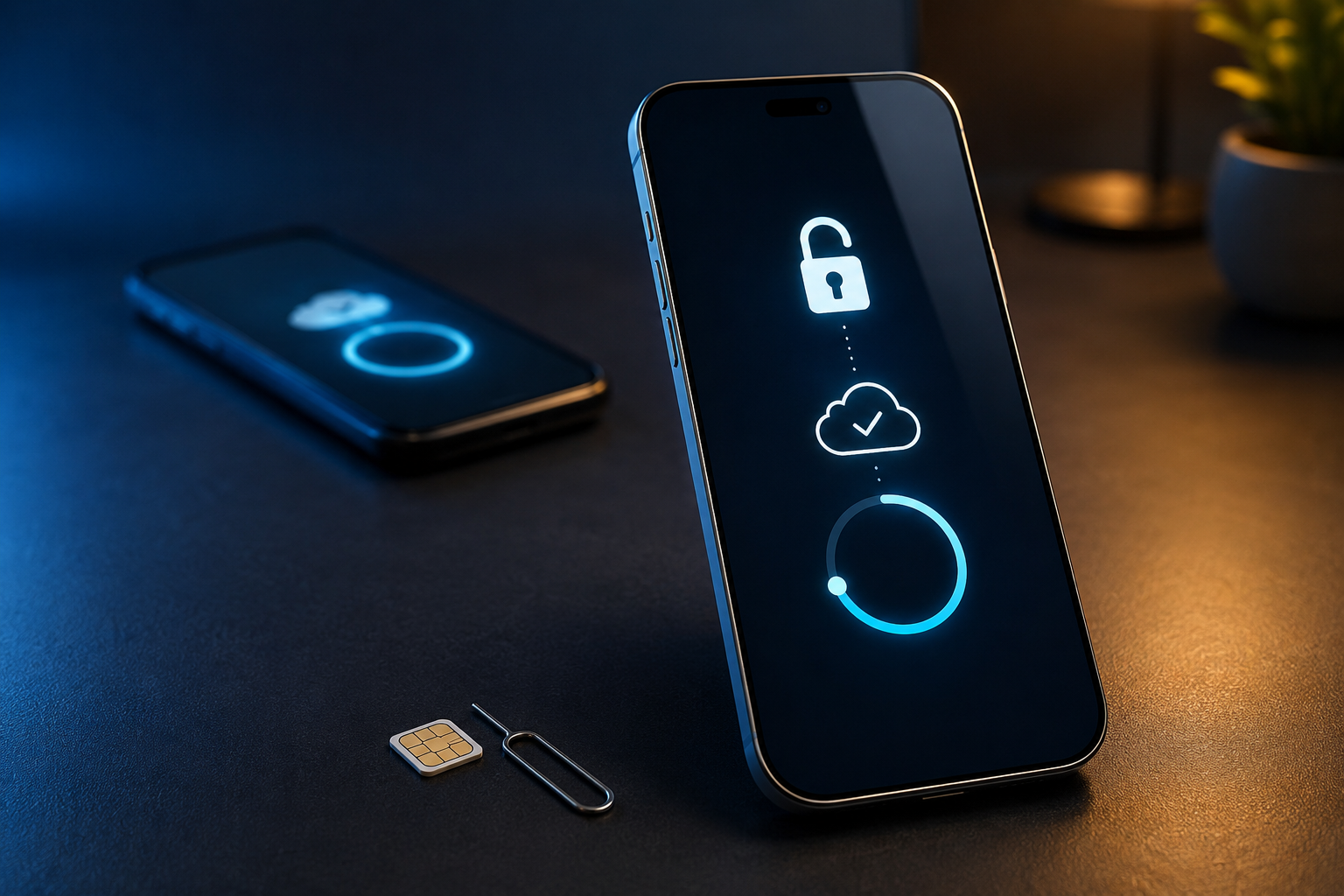
아이폰 암호 앱에서 구글 패스키와 iCloud 키체인 저장 위치를 확인하는 모습

아이폰에서 Face ID로 구글 계정에 로그인했다고 해서 모두 패스키를 사용한 것은 아닙니다. 저장된 비밀번호를 Face ID로 자동 입력했을 수도 있고, 실제 패스키를 얼굴 인증으로 불러왔을 수도 있습니다. 기기 분실에 대비하려면 인증할 때 보이는 화면보다 패스키가 어디에 저장됐는지를 먼저 확인해야 합니다. 저도 평소 아이폰과 아이패드에서 대부분의 인증을 Face ID로 처리했습니다. 구글 계정의 ‘패스키 및 보안 키’에서 … 더 읽기

백업 코드는 따로 두자|구글 계정 밖에 안전하게 보관해야 복구에 쓸 수 있는 이유

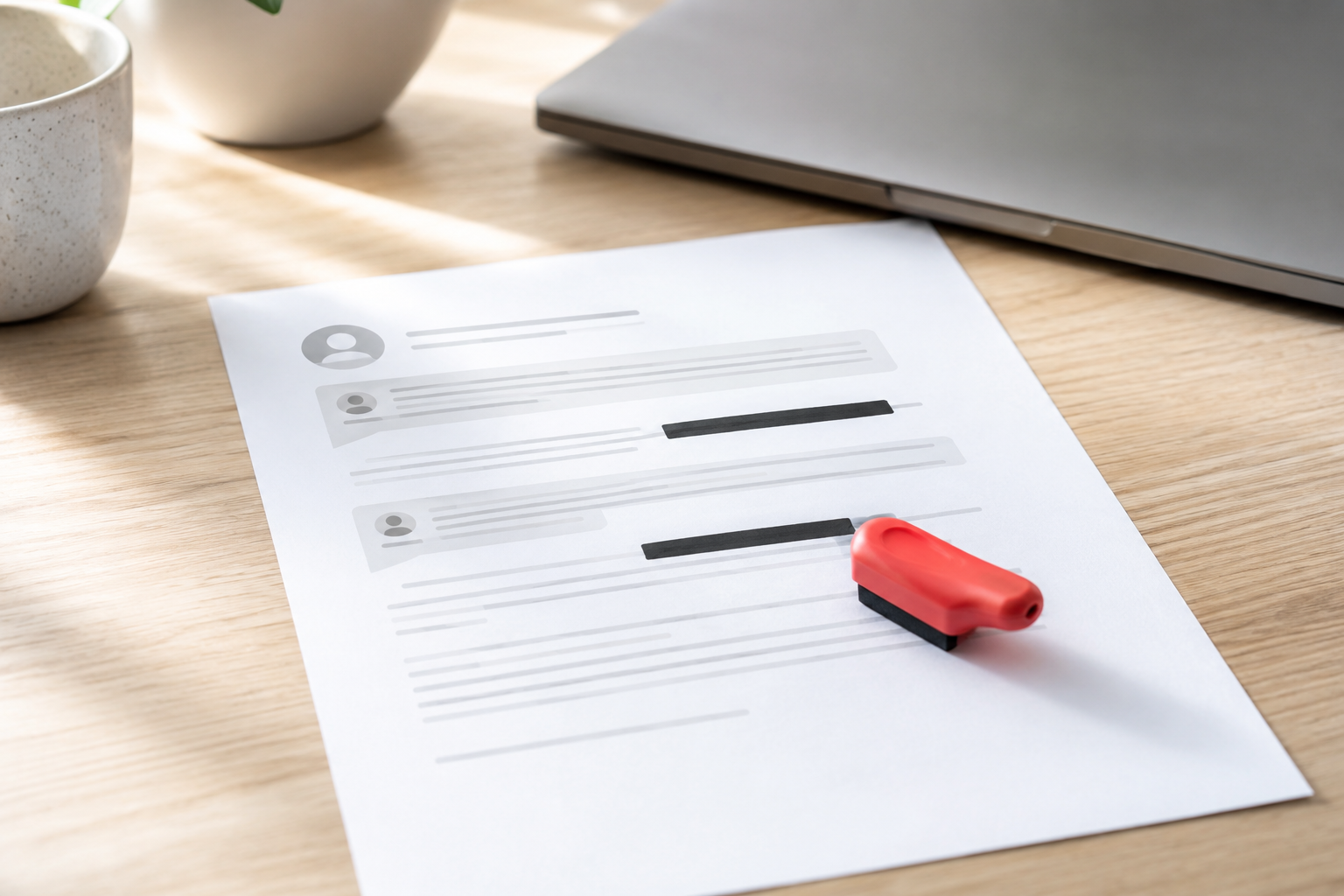
구글 계정 백업 코드 10개를 안전한 별도 장소에 보관하는 모습

구글 계정의 2단계 인증을 켜도 휴대폰을 잃어버리거나 Google Authenticator를 열 수 없으면 로그인 과정에서 막힐 수 있습니다. 이때 구글 백업 코드는 평소의 두 번째 인증 수단을 대신하는 8자리 일회용 코드입니다. 저는 약 10년 동안 아이폰과 아이패드에서 iCloud 백업을 주로 사용했고, 최근 블로그를 시작하면서 구글 서비스를 활용했습니다. 처음에는 ‘백업 코드’를 사진이나 파일을 보관하는 기능으로 이해했습니다. 직접 … 더 읽기

예전 휴대폰에서 OTP가 계속 나오는 이유|구글 OTP 이전 후 안전하게 정리하는 방법

구글 OTP 이전 후 새 휴대폰과 기존 휴대폰의 인증 코드를 비교하는 모습

휴대폰을 바꾼 뒤 새 기기의 Google Authenticator에서 6자리 코드가 정상적으로 보이면 이전이 끝났다고 생각하기 쉽습니다. 그런데 기존 휴대폰을 켜보니 같은 서비스의 코드가 계속 바뀌며 표시될 수 있습니다. 오류가 아니라 이전 방식에 따라 충분히 생길 수 있는 현상입니다. 중요한 것은 앱 목록에서 코드를 지웠는지가 아닙니다. 기존 기기가 타인의 손에 들어갈 가능성이 있다면, 그 기기에 남은 인증 … 더 읽기

휴대폰 바꾸기 전 옮기자|구글 OTP 동기화와 기기 이전을 안전하게 진행하는 순서

기존 아이폰에서 새 아이폰으로 Google Authenticator 인증 코드를 안전하게 이전하는 모습

최근 Google Authenticator를 알게 되어 아이폰에 앱을 설치하고 구글 계정으로 로그인했습니다. 처음에는 이것만으로 구글 계정용 6자리 OTP가 등록된 줄 알았지만, 앱 로그인과 특정 계정의 인증 코드 등록은 별개였습니다. 제 앱에는 연결된 서비스와 6자리 코드가 표시되지 않았습니다. 따라서 현재 새 휴대폰으로 옮길 인증 정보도 없습니다. 코드가 보이려면 먼저 해당 서비스의 2단계 인증 설정에서 Google Authenticator를 연결해야 … 더 읽기

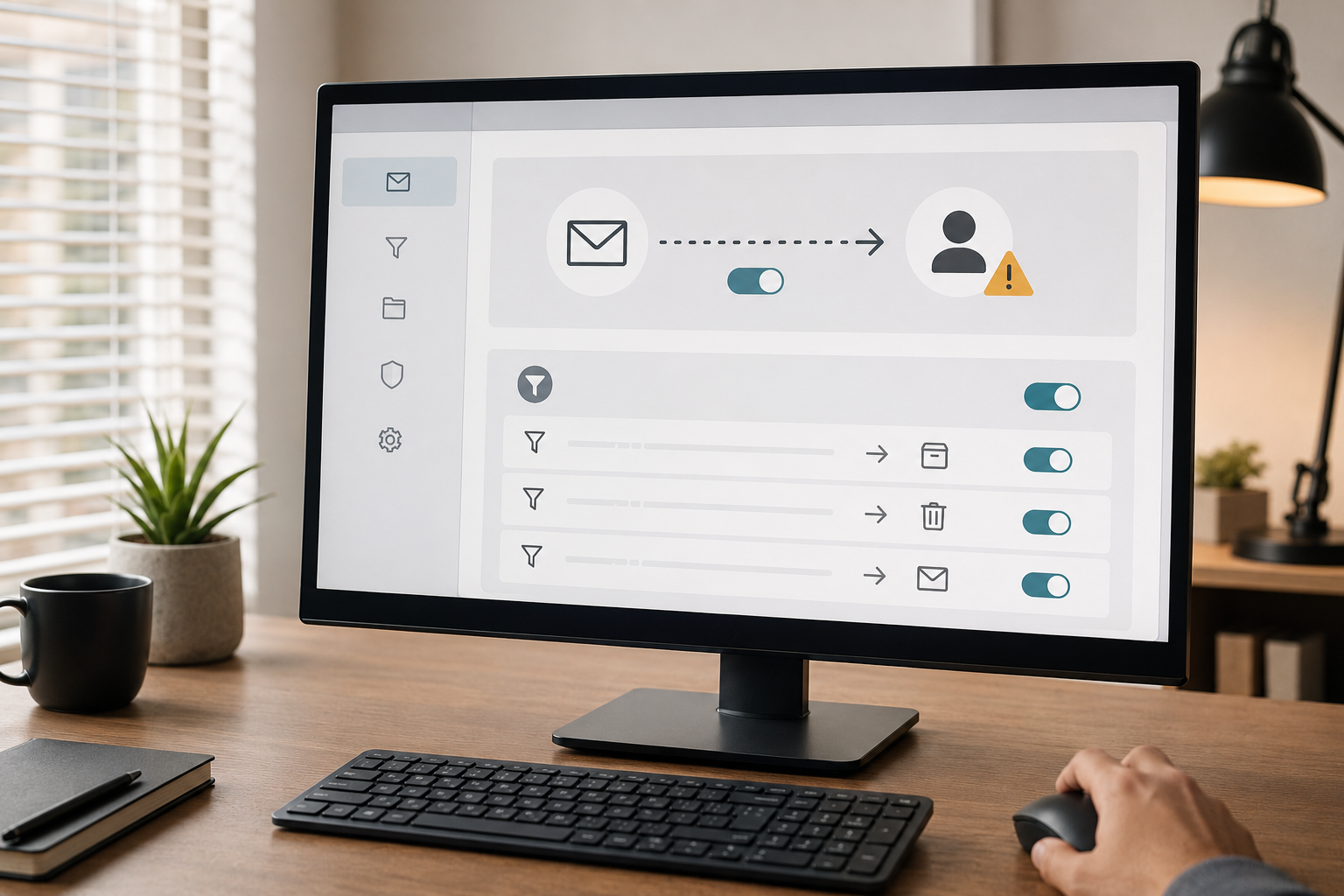
분실 전에 확인하자|구글 계정 복구용 전화번호와 이메일을 점검하는 방법

해외 로그인 알림을 확인하며 구글 계정 복구 전화번호와 보안 설정을 점검하는 모습

며칠 전 해외 지역에서 제 구글 계정으로 로그인을 시도했다는 알림을 받았습니다. 낯선 지역과 기기 정보가 표시됐고 ‘본인이 맞나요?’라는 확인이 있었습니다. 제가 한 시도가 아니어서 비밀번호를 바꾸고, 현재 사용 중이던 복구 전화번호도 제가 직접 관리하는 다른 번호로 변경했습니다. 최근 보안 활동과 로그인된 기기 목록에서는 낯선 기기를 발견하지 못했습니다. 실제 로그인이 성공했다고 단정할 근거는 없었고, 로그인 시도 … 더 읽기

워드프레스 초기화 구주소 정리|사이트맵 제출 후 할 일

워드프레스 초기화 후 사이트맵과 구주소 응답 상태를 확인하는 화면

워드프레스를 초기화하면 관리자 화면에서 예전 글은 사라집니다. 그러나 구글이 이미 수집한 글 주소까지 동시에 삭제되는 것은 아닙니다. 새 사이트맵을 제출했는데도 서치콘솔에 이전 URL이 남아 있다면, 워드프레스 초기화 구주소 정리는 사이트맵 교체가 아니라 각 구주소의 응답 상태부터 확인해야 합니다. 저도 사이트 초기화 뒤 기존 사이트맵을 삭제하고 새 사이트맵을 제출하면 정리가 끝날 것으로 생각했습니다. 하지만 서치콘솔의 페이지 … 더 읽기

삭제한 글이 구글에 계속 보이는 이유|404·410·삭제 요청의 차이

서치콘솔에 남은 삭제 URL과 404 상태를 확인하는 노트북 화면

워드프레스를 초기화한 뒤 삭제된 예전 글 주소가 서치콘솔의 페이지 색인 목록에 남아 있었습니다. 주소를 직접 열면 ‘찾을 수 없음’ 화면이 나왔지만, 별도의 삭제 요청은 하지 않았습니다. 404 상태라면 구글이 다시 확인한 뒤 자동으로 정리한다고 알고 있었기 때문입니다. 결론부터 말하면 이 판단은 대체로 맞습니다. 다만 ‘서치콘솔에 URL이 남아 있다’와 ‘구글 검색결과에 노출되고 있다’는 같은 뜻이 아니며, … 더 읽기

클라우드 동기화와 백업 차이|사진 삭제 전 반드시 확인할 것

스마트폰과 노트북의 사진이 클라우드로 동기화되고 외장 저장장치에 별도로 백업되는 모습

클라우드 서비스를 처음 사용할 때는 사진이 온라인에 올라갔으니 별도 백업이 끝났다고 생각하기 쉽습니다. 저도 구글 드라이브와 아이클라우드를 처음 사용하던 시기에 한 기기에서 필요 없다고 판단한 사진을 삭제했다가 다른 곳에서도 함께 사라진 경험이 있습니다. 다행히 휴지통을 확인해 사진을 다시 복원했습니다. 이 경험에서 중요한 점은 클라우드에 저장됐다는 사실보다 ‘동기화’와 ‘백업’이 어떻게 다른지 아는 것입니다. 두 기능은 모두 … 더 읽기

BitLocker 복구 키 찾기|48자리 키 미리 확인한 경험

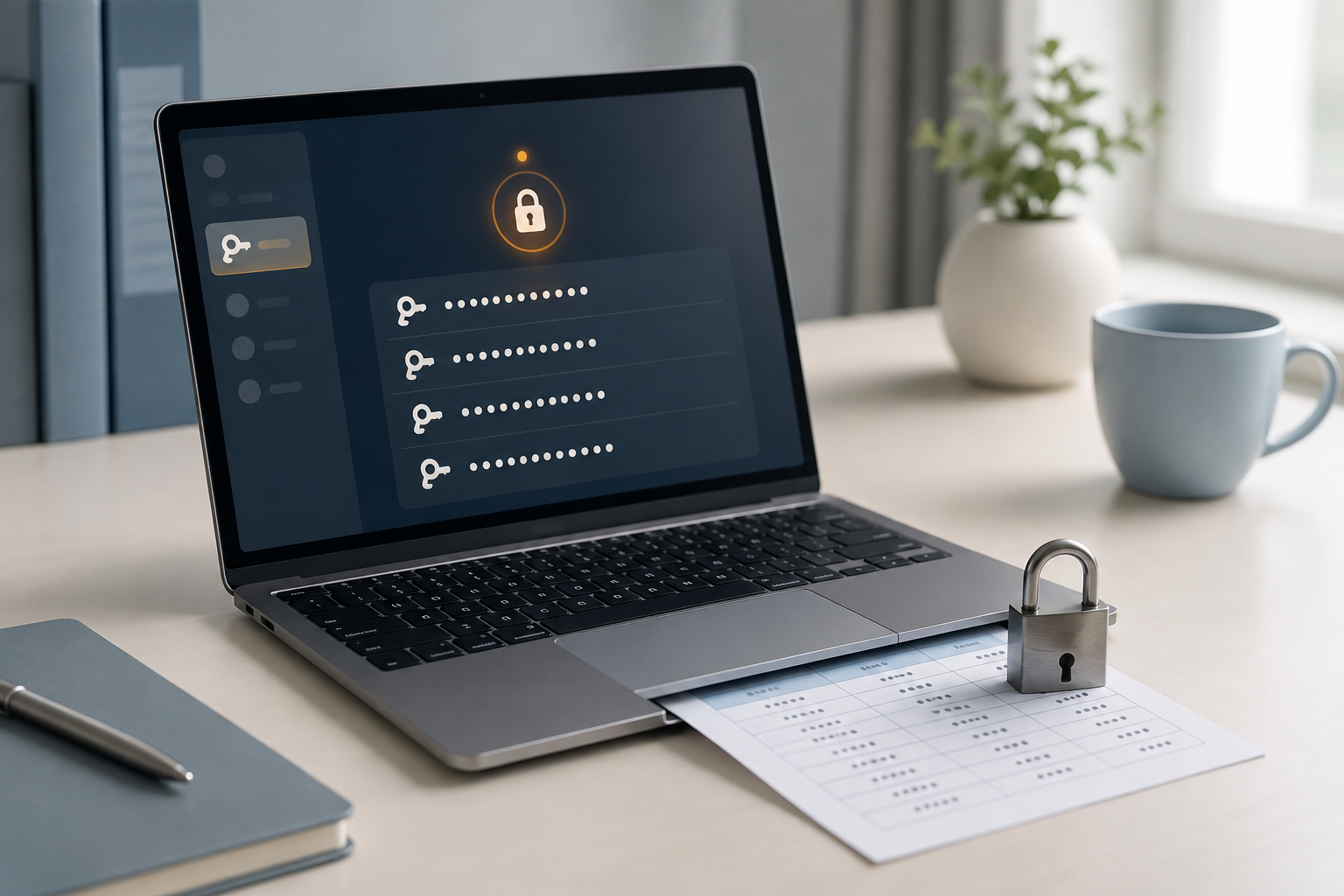
노트북 옆 스마트폰에서 BitLocker 복구 키 확인

노트북 메모리를 추가하려고 서비스센터를 방문했다가 예상하지 못한 사실을 알게 됐습니다. 서비스 매니저가 저장장치에 BitLocker가 설정돼 있다고 알려준 것입니다. 파란 복구 화면을 본 적도, 암호화를 켠 기억도 없었습니다. 매니저에게서는 노트북 구입 후 파티션을 설정하는 과정에서 인식하지 못한 채 적용됐을 가능성이 있다는 설명을 들었습니다. 그날 처음 BitLocker를 알게 됐고, Microsoft 계정 정보에서 48자리 복구 키를 확인해 따로 … 더 읽기